Tässä ohjeessa kerrotaan kalenterinäkymästä ja yleisimmistä kalenterin toiminnoista. Katso eteenpäin saadaksesi selkeät ohjeet jokaiselle vaiheelle.
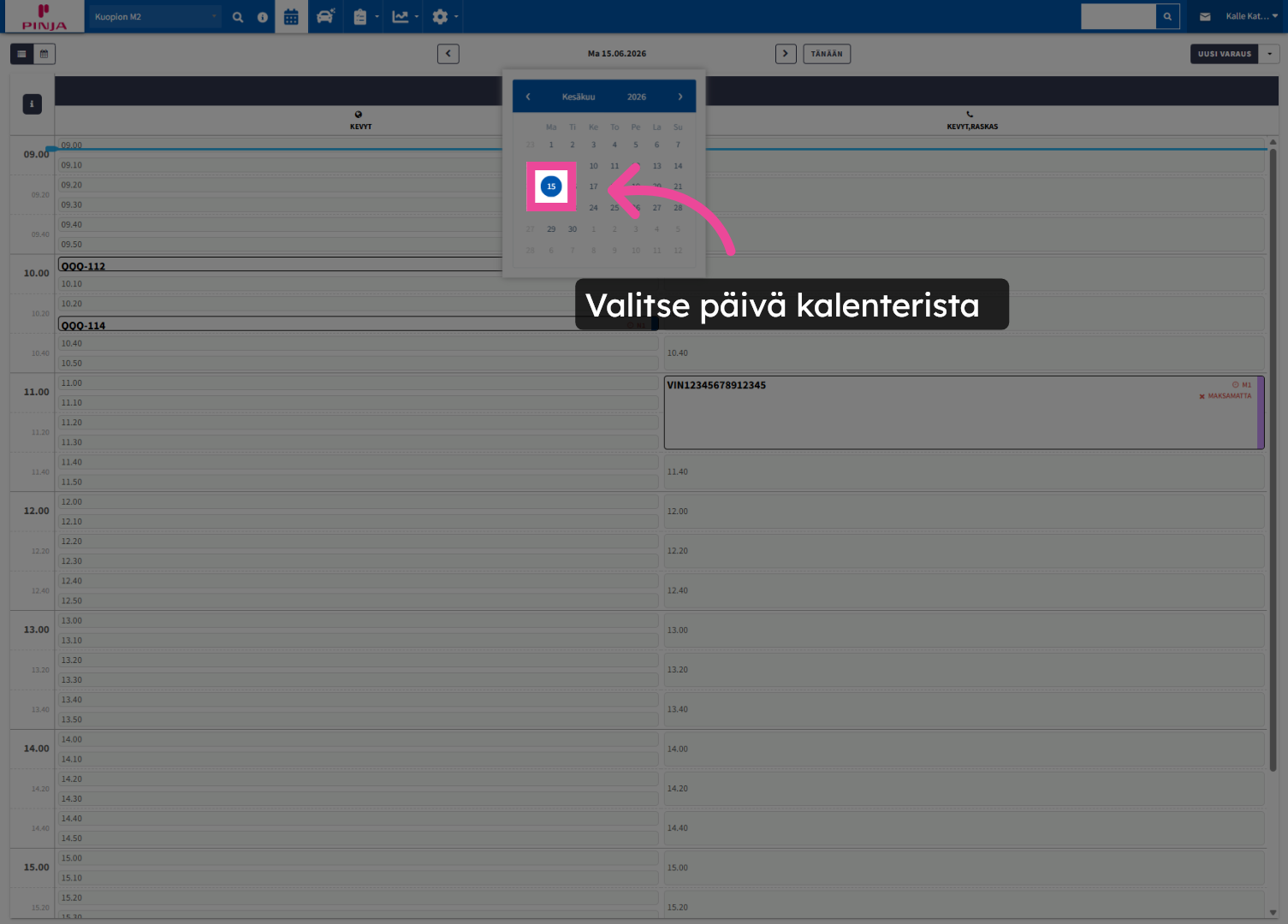
1. Valitse päivä kalenterista
Päivää pääsee vaihtamaan nuoli -painikkeiden avulla tai valitsemalla päivämäärän kalenterista.
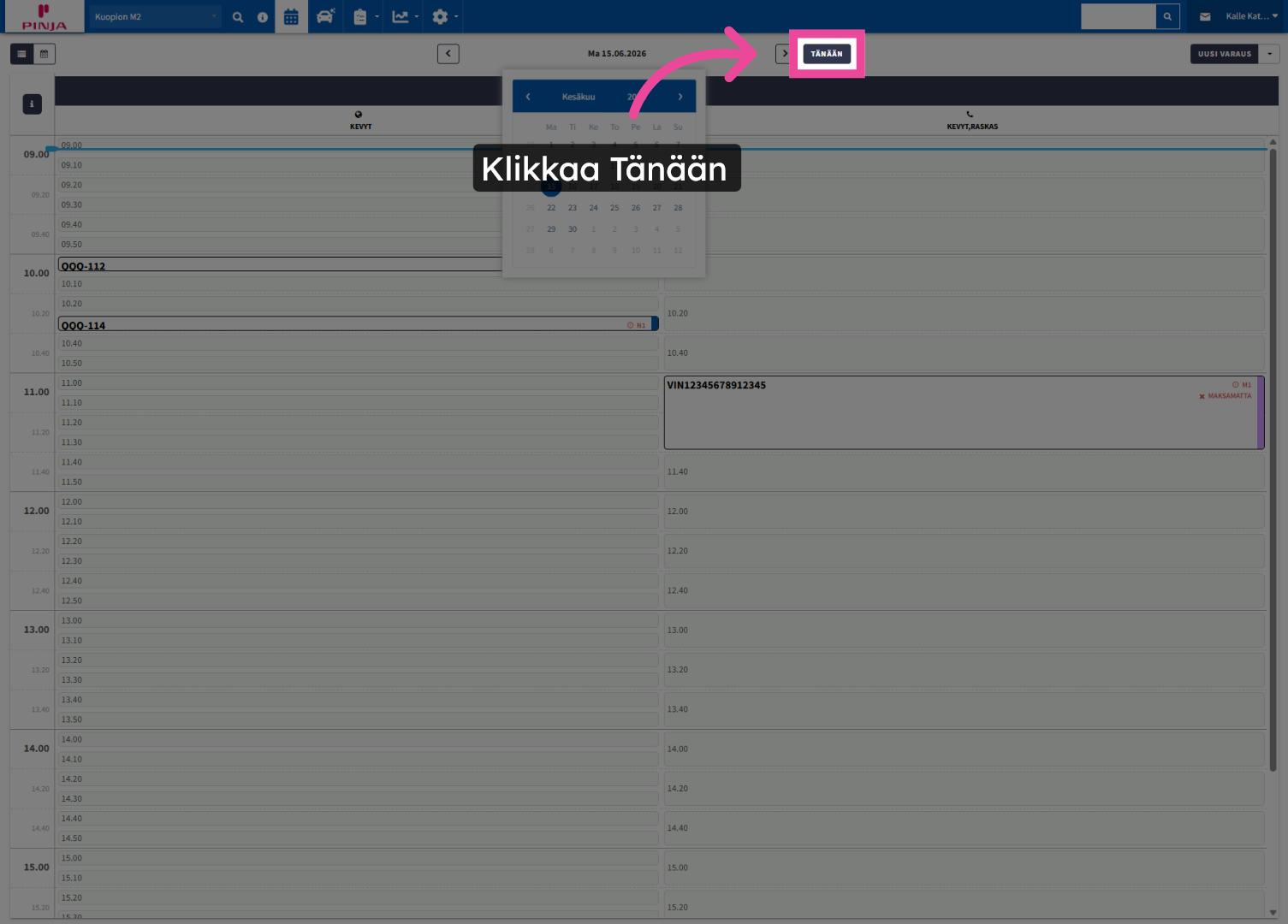
2. Siirry Tänään-näkymään
Kuluvan päivän kalenterinäkymään pääsee palaamaan Tänään-painikkeella.
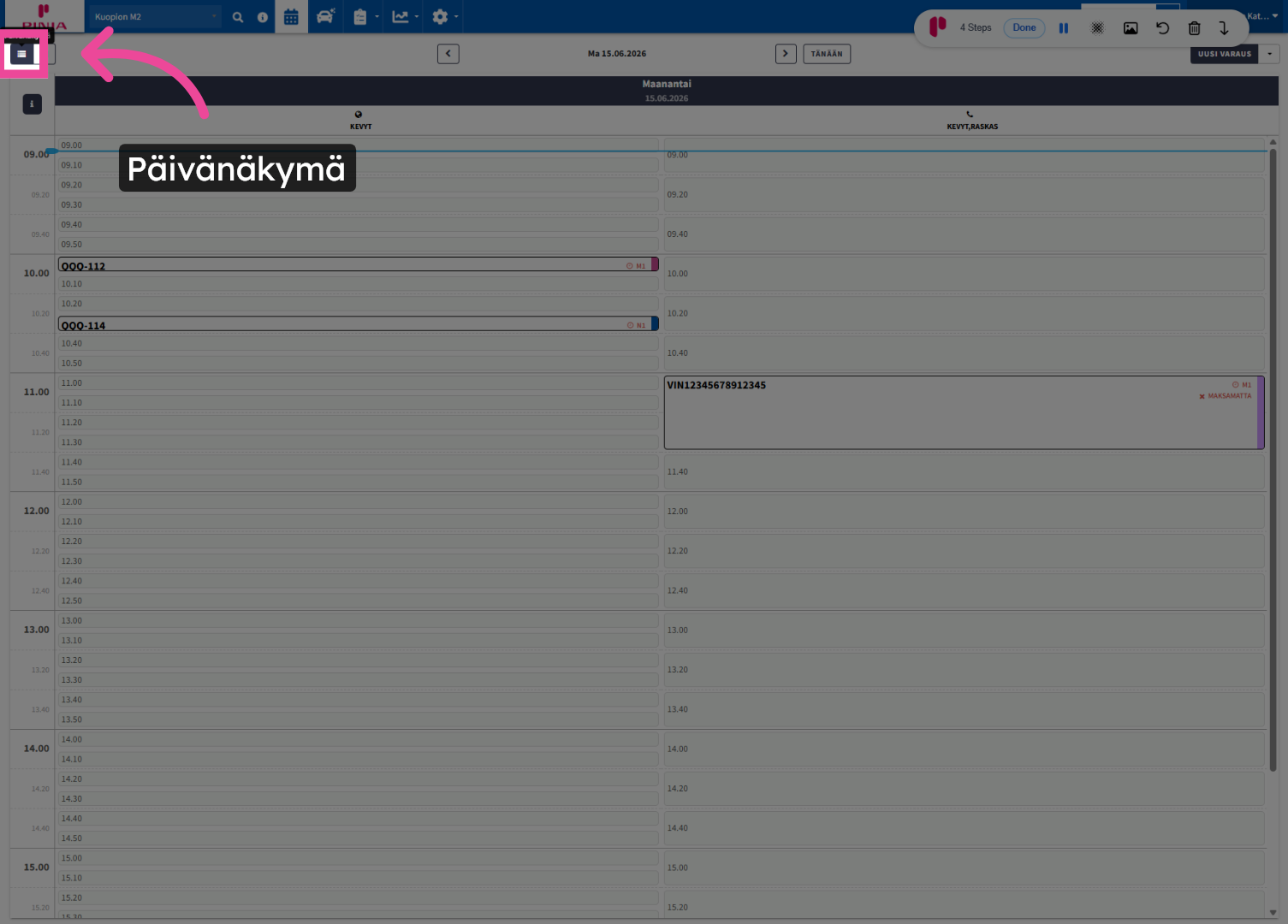
3. Päivänäkymä
Kalenterissa on valittavissa päivä- ja viikkonäkymä. Valittu näkymä näkyy sinisellä pohjalla. Päivänäkymässä tapahtumat näkyvät omissa sarakkeissaan.
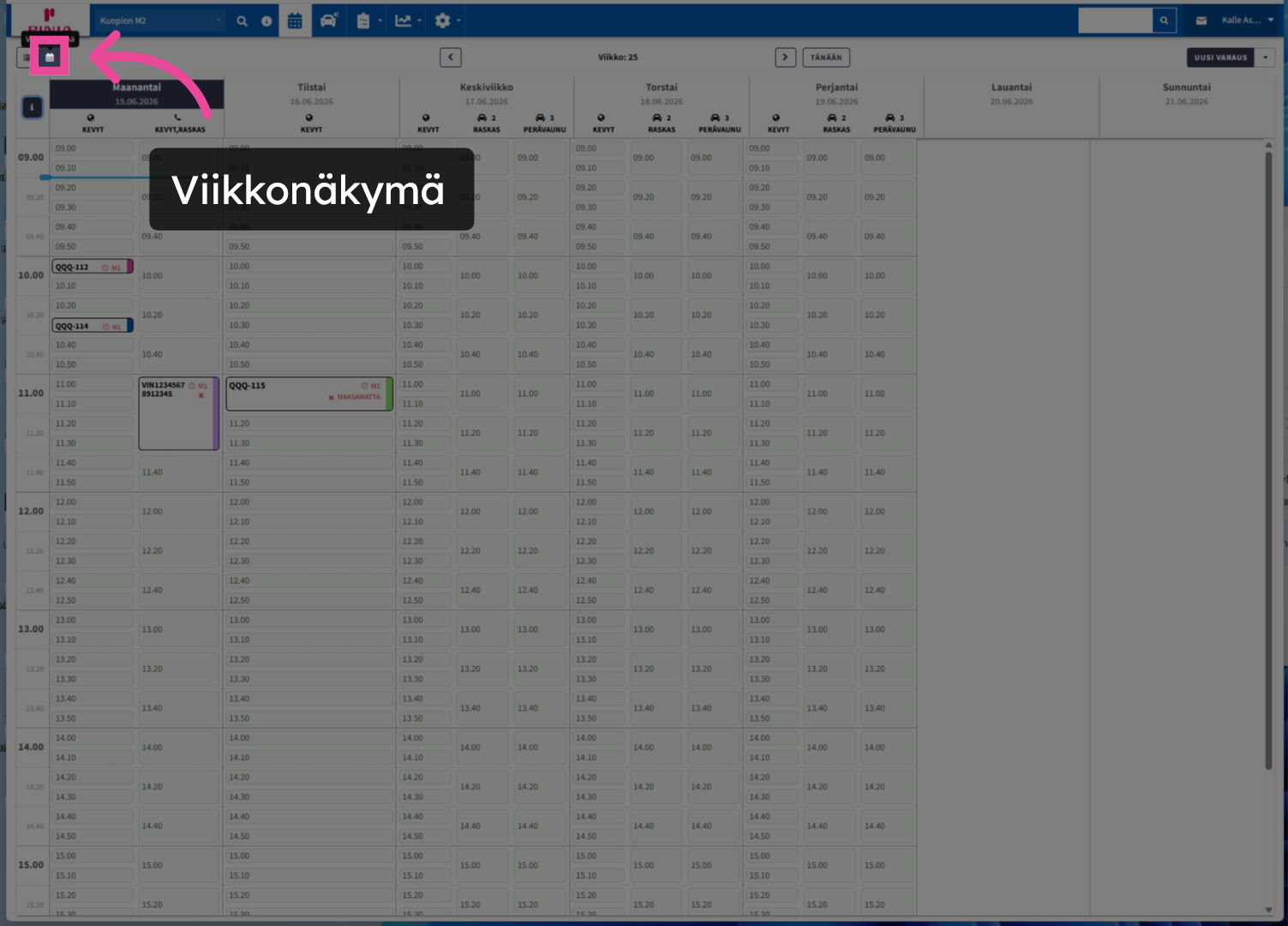
4. Viikkonäkymä
Viikkonäkymässä kaikki toimenpiteet ja tapahtumat ovat samassa sarakkeessa. Kuluva päivä näkyy korostettuna tummalla pohjalla.
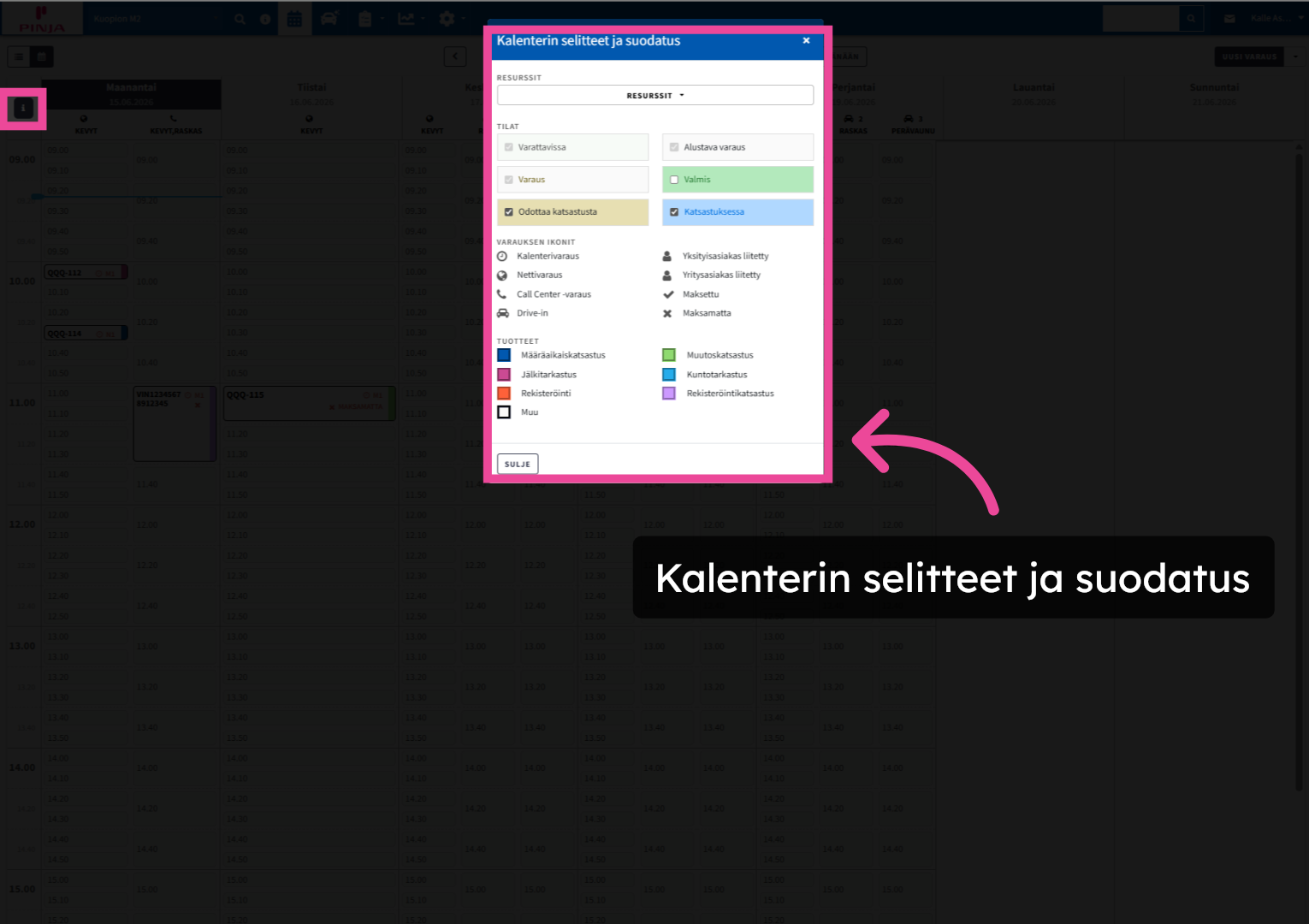
5. Kalenterin selitteet ja suodatus
Kalenterin selitteet löytyvät Kalenteri-näkymän vasemmasta laidasta olevasta i-painikkeesta painamalla. Selitteet kertovat varauksen tilan, millä tavalla varaus on tehty ja minkälaista suoritetta varaus koskee. Tähän näkymään on myös lisätty uusi suodatin, jolla on mahdollista saada myös valmiit katsastukset näkymään kalenteriin.
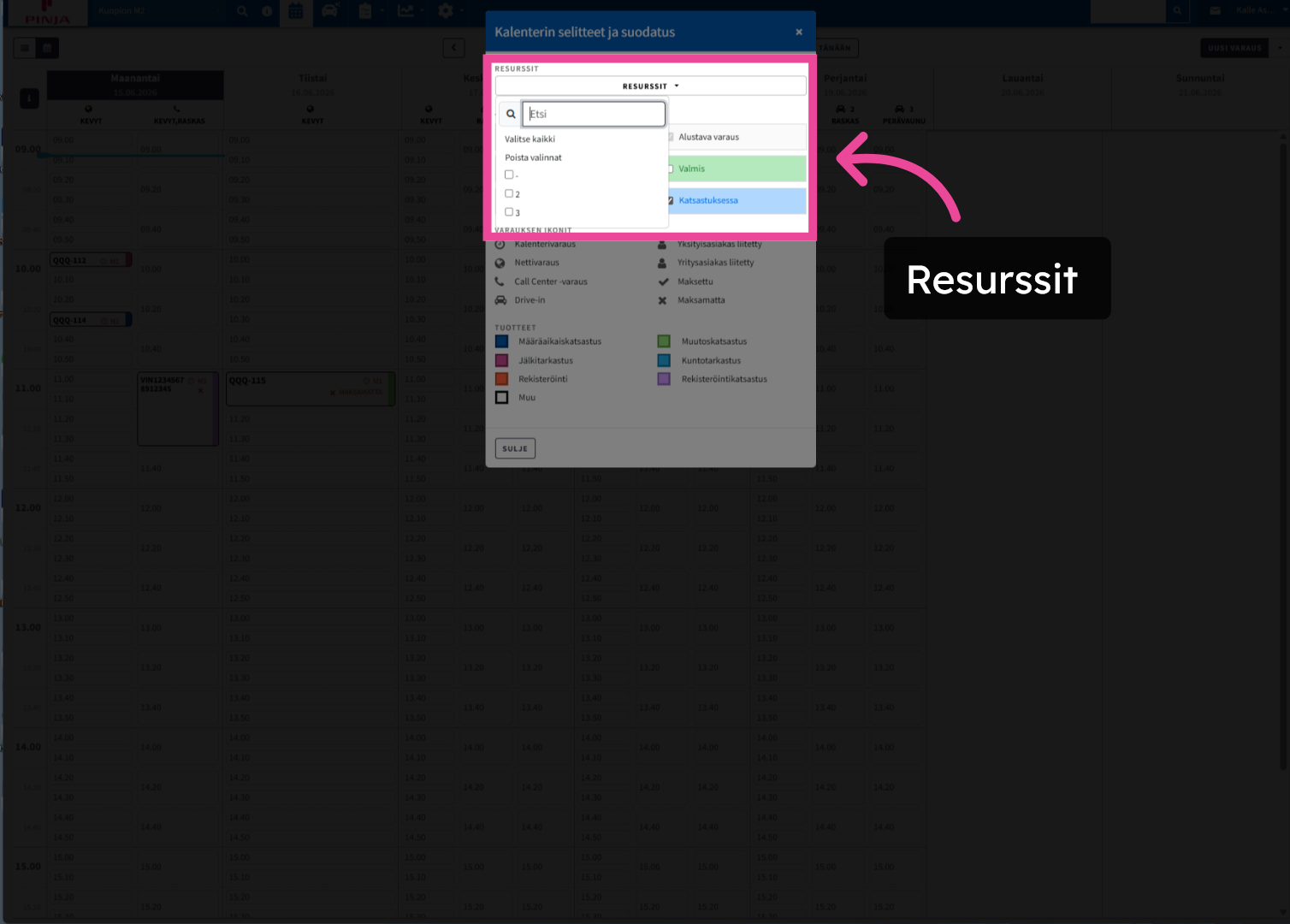
6. Resurssit
Kalenterissa näkyvät resurssit valitaan Kalenterin selitteet ja suodatusnäkymästä Resurssit-pudotusvalikosta. Resursseja pystyy hallinnoimaan Asemapäällikkö-, Toimistopäällikkö-, Ylläpitäjä- ja Asentaja-käyttöoikeuksilla.
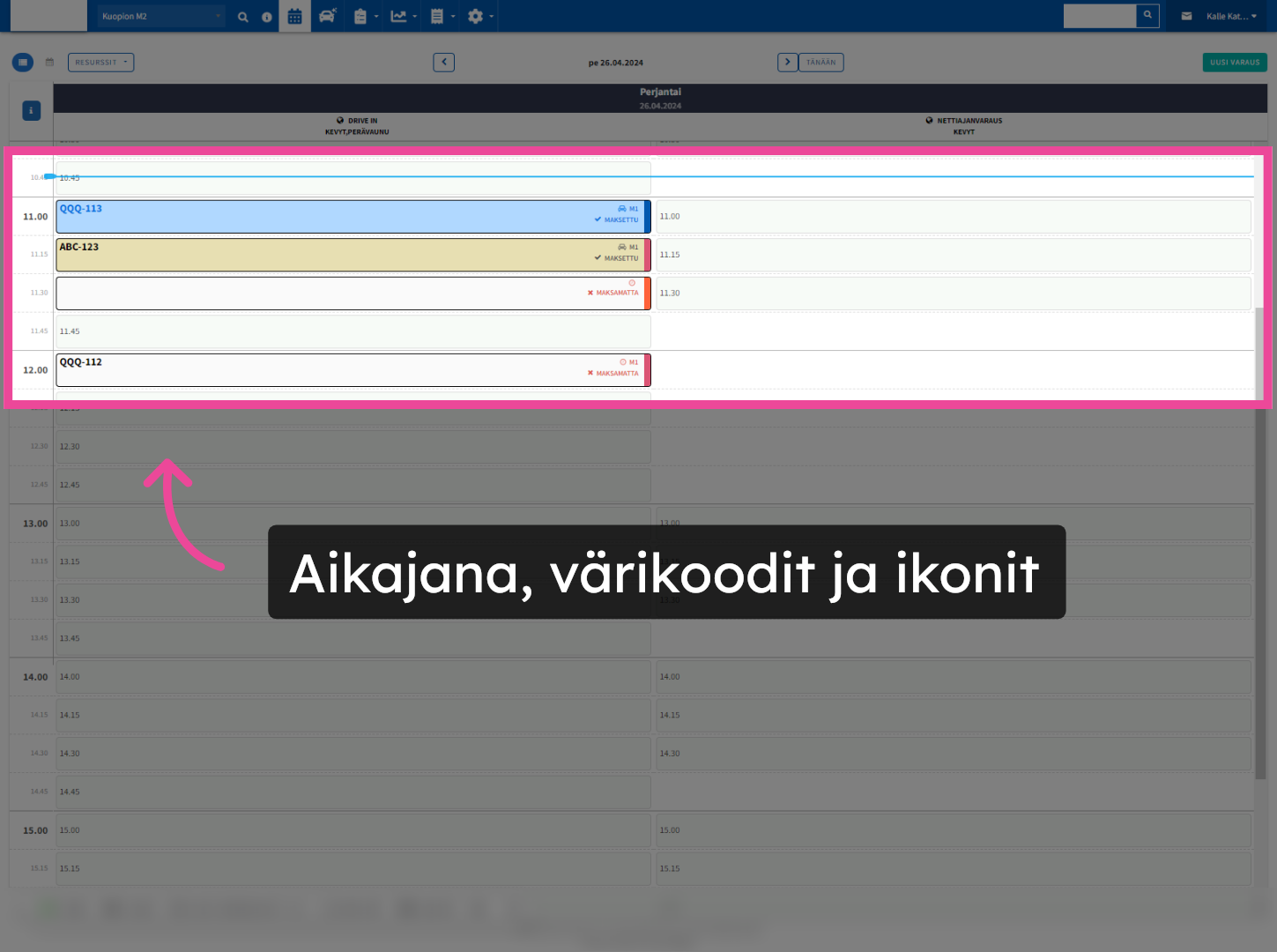
7. Aikajana, värikoodit ja ikonit
Kalenterin aikajana näkyy sinisenä viivana kalenterissa ja päivittyy minuutin välein, näin on helpompaa seurata missä kohtaa päivää ollaan menossa.
Lisäksi varauksien hahmottamista on helpoitettu suoritteiden värikoodeilla ja sillä, että katsastuksessa olevat varaukset näkyvät kalenterissa siihen saakka, kunnes ne ovat valmiita.
Myös varausten tekokanavaa kuvaavat erilaiset ikonit ja ne näkyvät varauksen oikeassa laidassa.