Nettiajanvaraus

Tämä ohje neuvoo miten ottaa nettiajanvaraus käyttöön, määritellään perustiedot, miten on mahdollista muokata ajanvarausnäkymää ja määritellä asemalla katsastettavat ajoneuvoluokat sekä miten määritellään suoritteen myynti netissä.

1. Valitse Hallinta-valikosta Nettiajavaraus
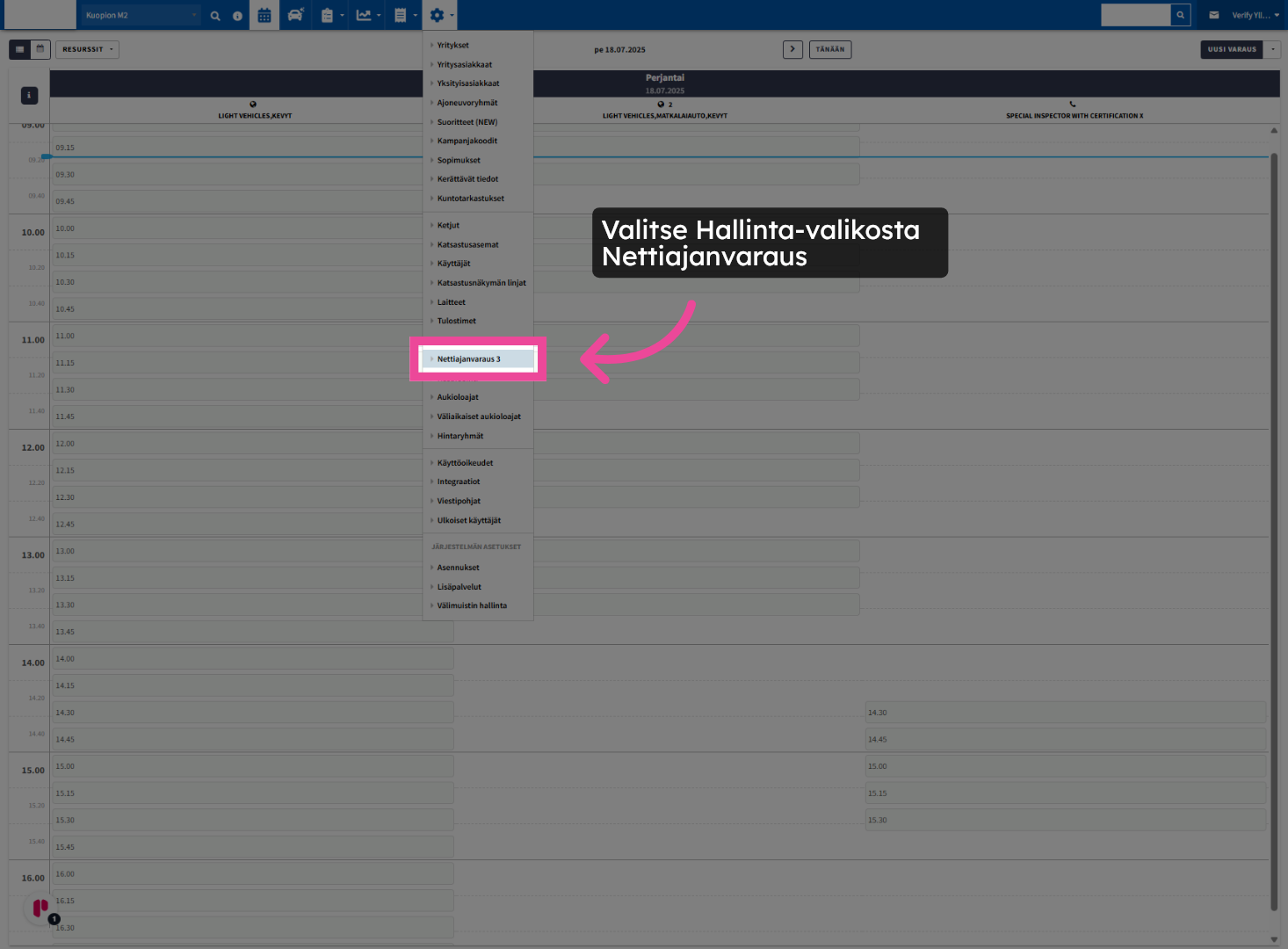
Nettiajanvaraus on Musterin tarjoama lisäpalvelu. Jos haluat sen käyttöösi, ota yhteys esimerkiksi Muster-tukeen. Toiminnon päällekytkemisen jälkeen voit määrittää tarvittavat tiedot Hallinta-valikosta löytyvän Nettiajanvaraus-välilehden kautta.
Valitse Hallinta-valikosta Nettiajavaraus

2. Perustiedot
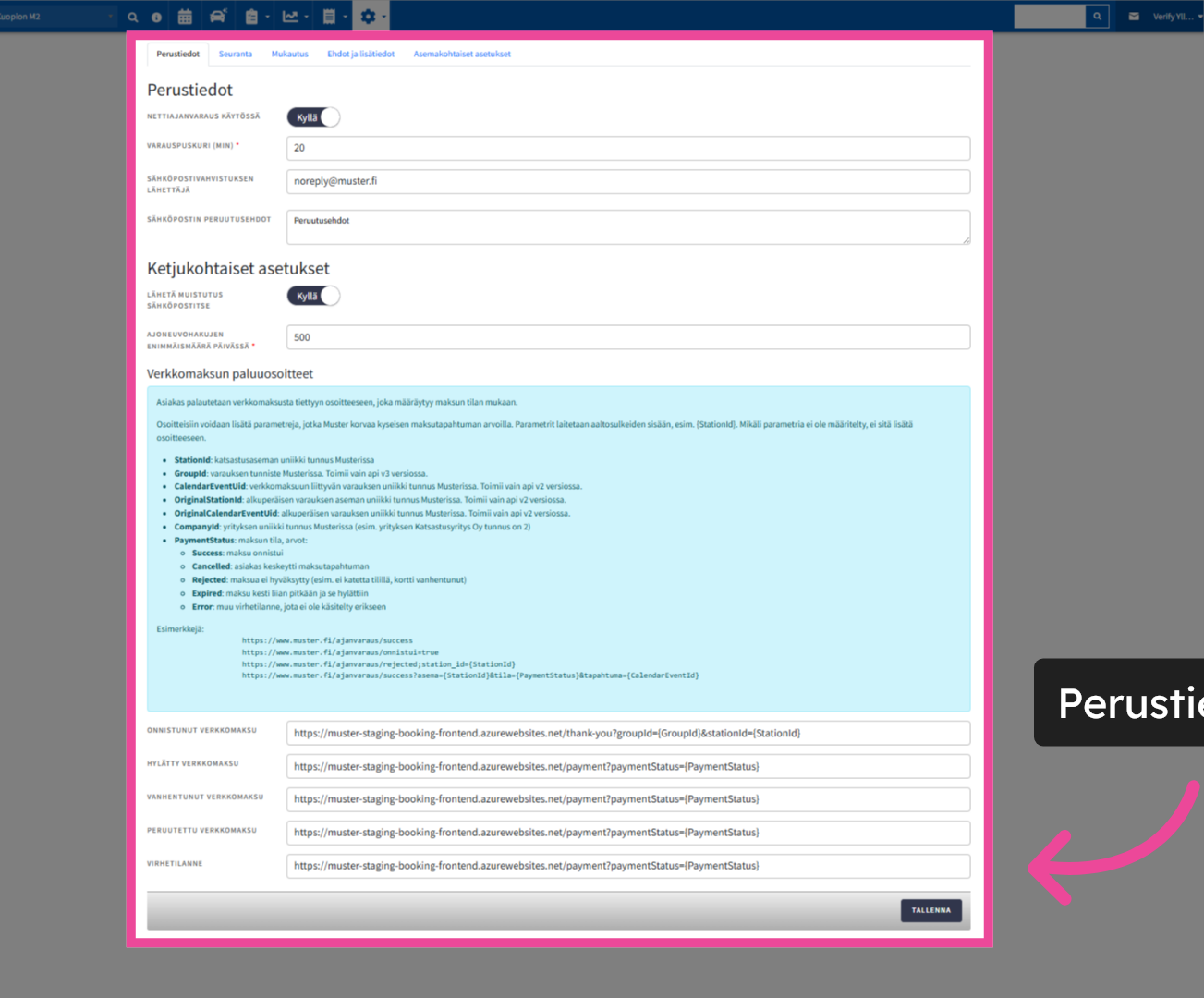
Tällä sivulla määritetään nettiajanvarauksen yleiset toimintoasetukset, sähköpostiviestit, ajoneuvohakujen enimmäismäärä päivässä (jos tietojenhaku lisäpalvelu on käytössä) ja verkkomaksun paluuosoitteet.
Perustiedot

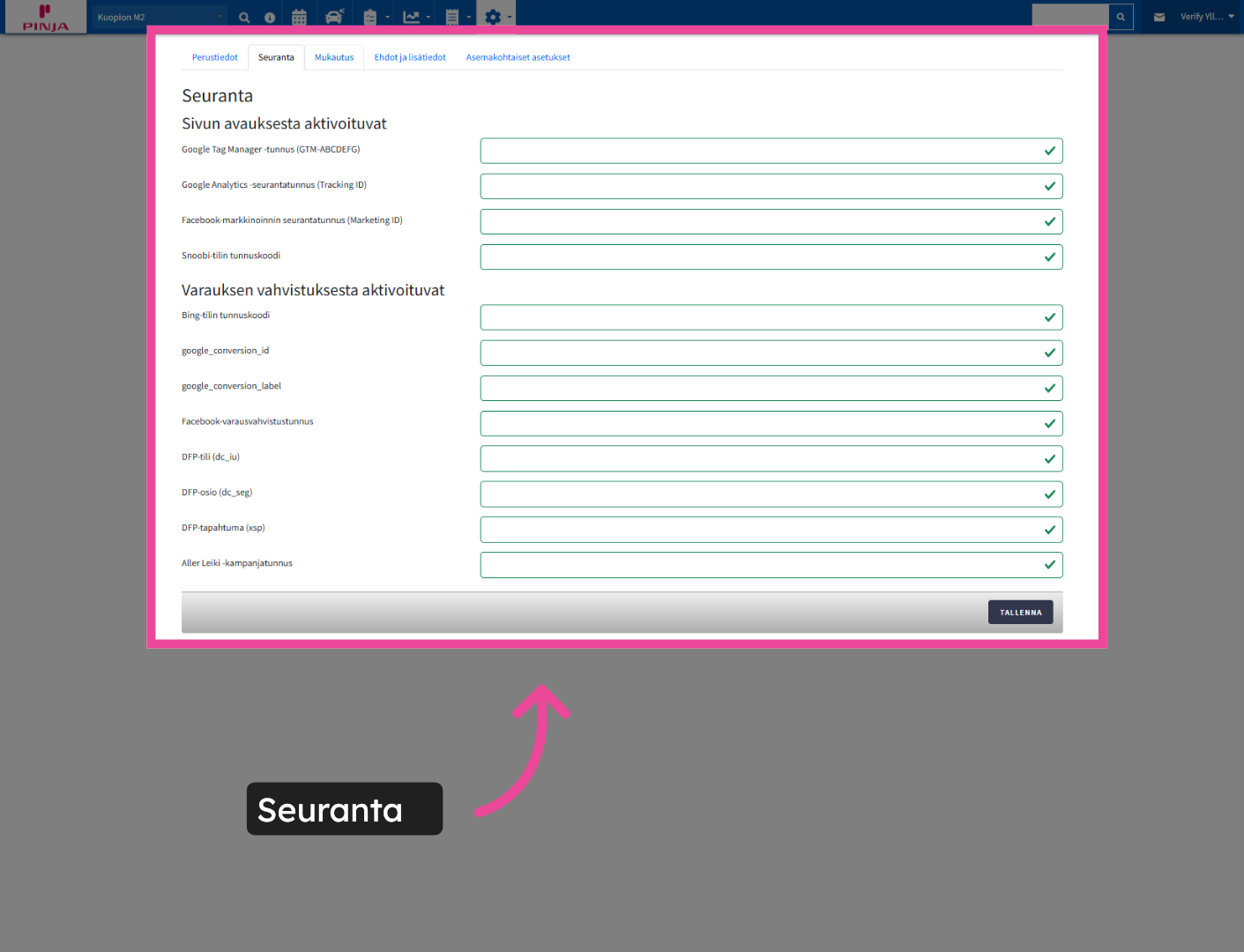
3. Seuranta

Tällä sivulla voit liittää varausjärjestelmään omat markkinointi- ja analytiikkaseurantasi. Syötä kyseisen palvelun seurantatunnus tai koodi sille varattuun kenttään ja tallenna tiedot
Seuranta

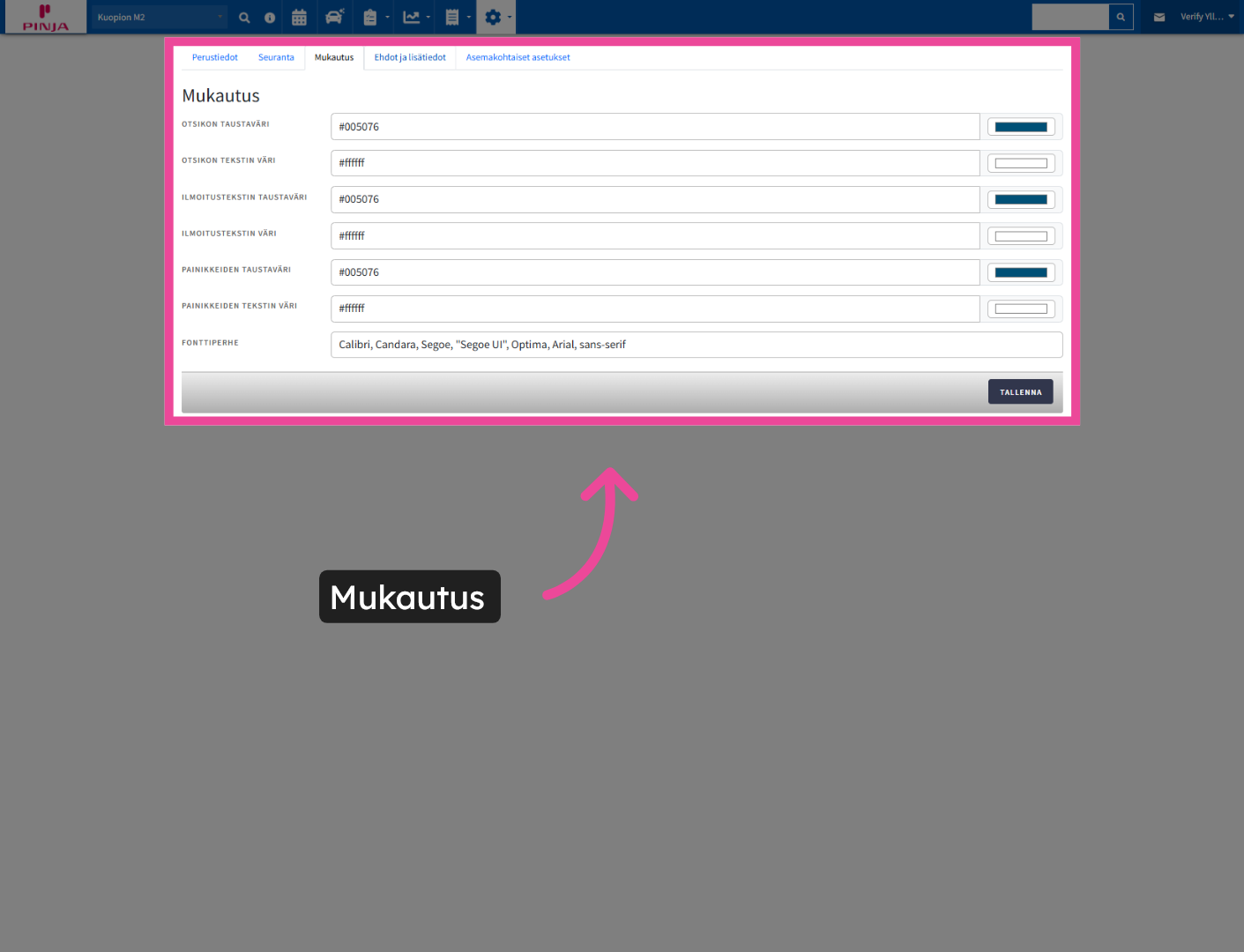
4. Mukautus

Tällä sivulla voit muokata nettiajanvarausnäkymän ulkoasua yrityksesi brändiin sopivaksi. Tallenna lopuksi valinnat.
Mukautus

5. Ehdot ja lisätiedot

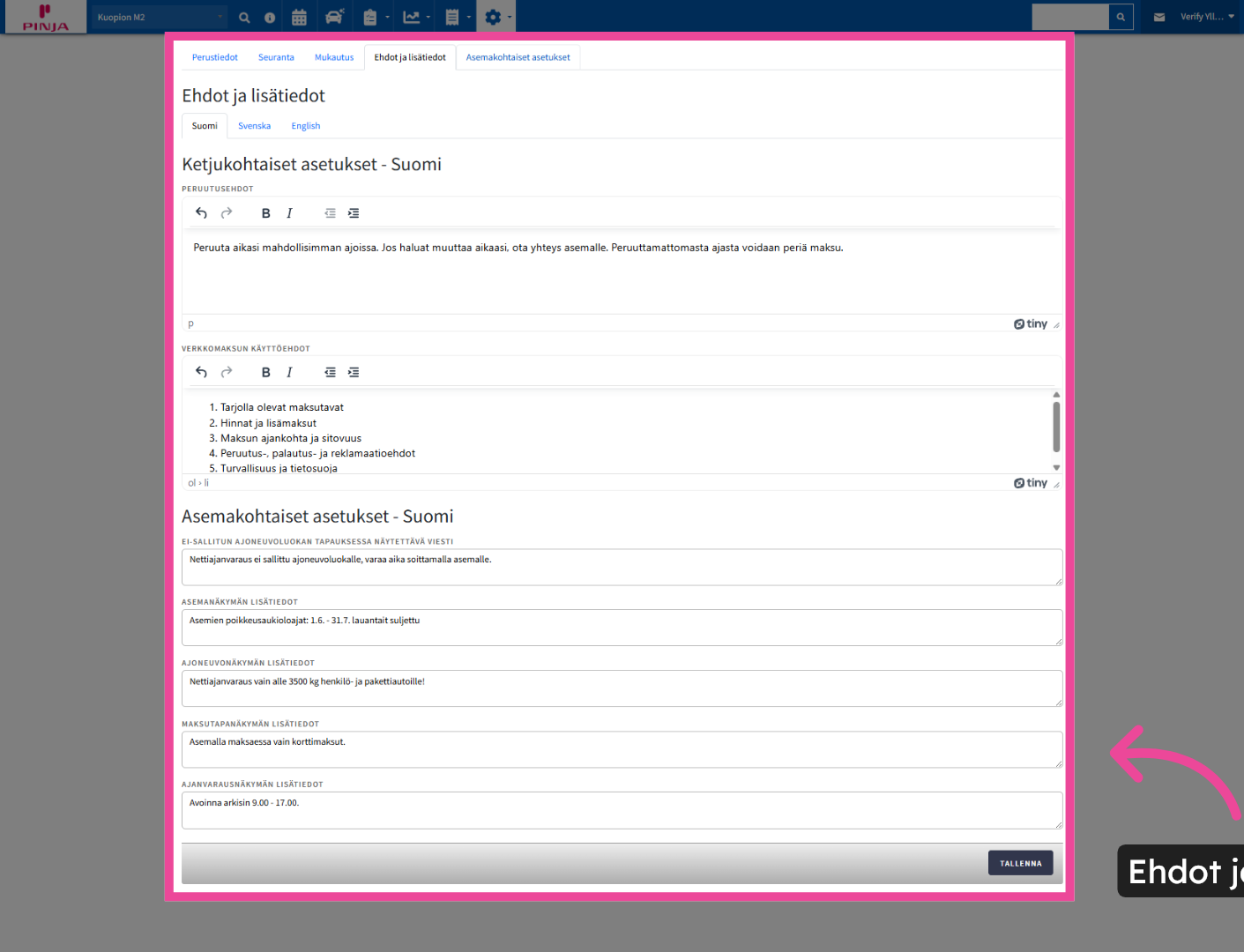
Tällä sivulla hallinnoidaan varausjärjestelmän virallisia ehtoja sekä asiakkaalle näytettäviä ohjetekstejä (myös englanniksi ja ruotsiksi mahdollista).

Ketjukohtaiset asetukset (koskevat kaikkia toimipisteitä)

Peruutusehdot: Säännöt ajan peruuttamiselle tai siirtämiselle.

Verkkomaksun käyttöehdot: Lakisääteiset tiedot maksutavoista, hinnoista ja peruutusoikeudesta.

Asemakohtaiset asetukset (näkyvät varausputken eri vaiheissa)

Ei-sallitun ajoneuvoluokan viesti: Ohje asiakkaalle, jos ajanvaraus ei tue hänen ajoneuvoaan (esim. kehotus soittaa asemalle).

Asemanäkymän lisätiedot: Toimipisteiden yleistiedot (esim. kesäaukioloajat). Ajoneuvonäkymän lisätiedot: Ajoneuvoon liittyvät rajoitukset (esim. painorajat). Maksutapanäkymän lisätiedot: Kassalla näytettävä tarkennus (esim. “Asemalla vain korttimaksu”).

Ajanvarausnäkymän lisätiedot: Ajanvalinnassa näkyvä lisäinfo (esim. arkiaukioloajat). Tallenna lopuksi tiedot.
Ehdot ja lisätiedot

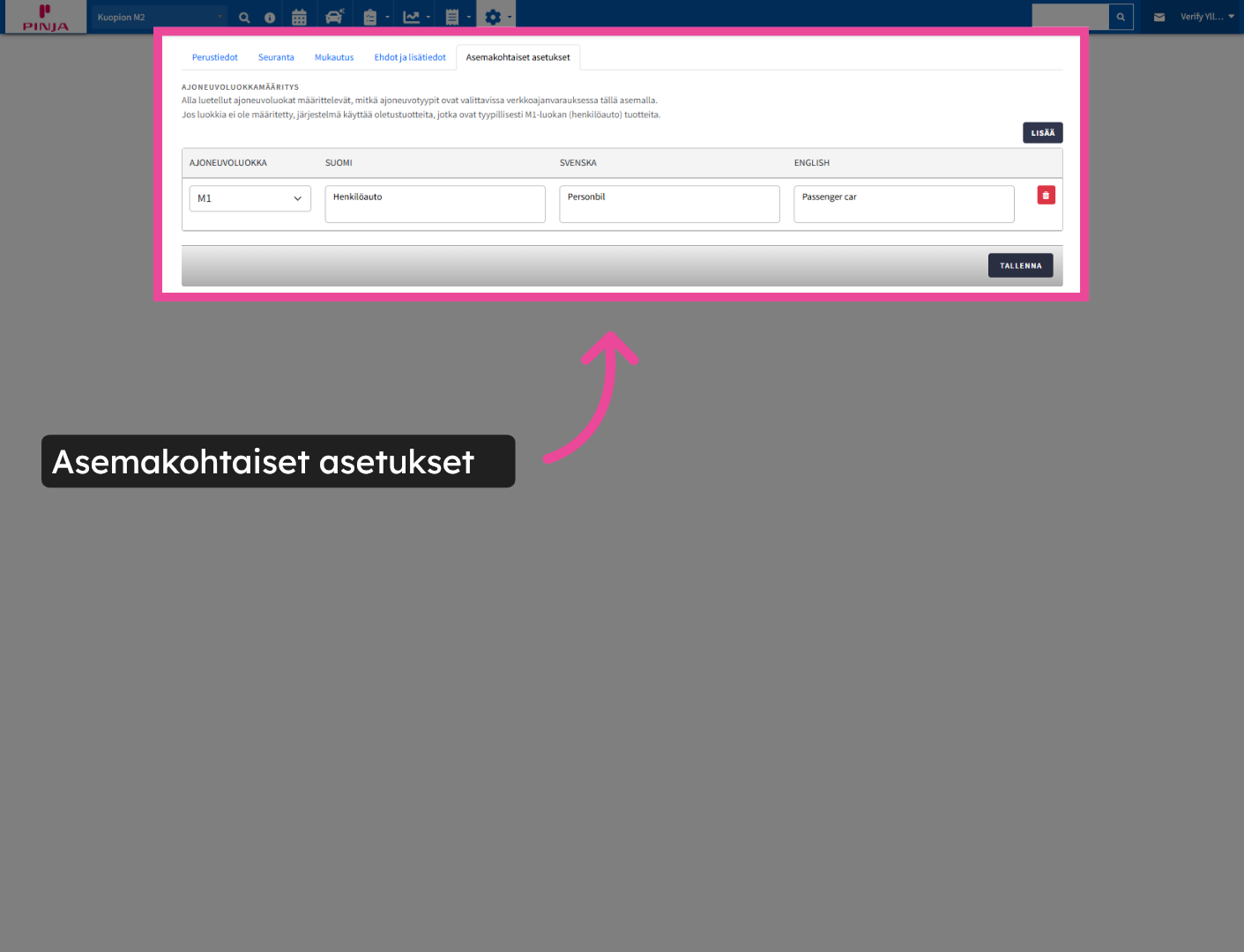
6. Asemakohtaiset asetukset

Ajoneuvoluokkamääritys-osiossa valitaan ne ajoneuvotyypit, joille asiakas voi varata ajan verkossa kyseisellä asemalla. Jos luokkia ei erikseen määritetä, järjestelmä käyttää automaattisesti oletuksena M1-luokan suoritteita. Uuden luokan lisääminen: Napsauta Lisää-painiketta luodaksesi uuden rivin. Ajoneuvoluokan valinta: Valitse pudotusvalikosta haluamasi luokka (esim. M1). Kielikäännökset: Kirjoita ajoneuvoluokan nimi asiakkaalle näkyvään muotoon eri kieliversioille, esimerkiksi: Henkilöauto / Personbil / Passenger car. Luokan poistaminen: Voit poistaa ajoneuvoluokan napsauttamalla rivin oikeassa reunassa olevaa punaista roskakoripainiketta. Napsauta lopuksi Tallenna.
Asemakohtaiset asetukset

7. Aktivoi Varattavissa netistä -valinta
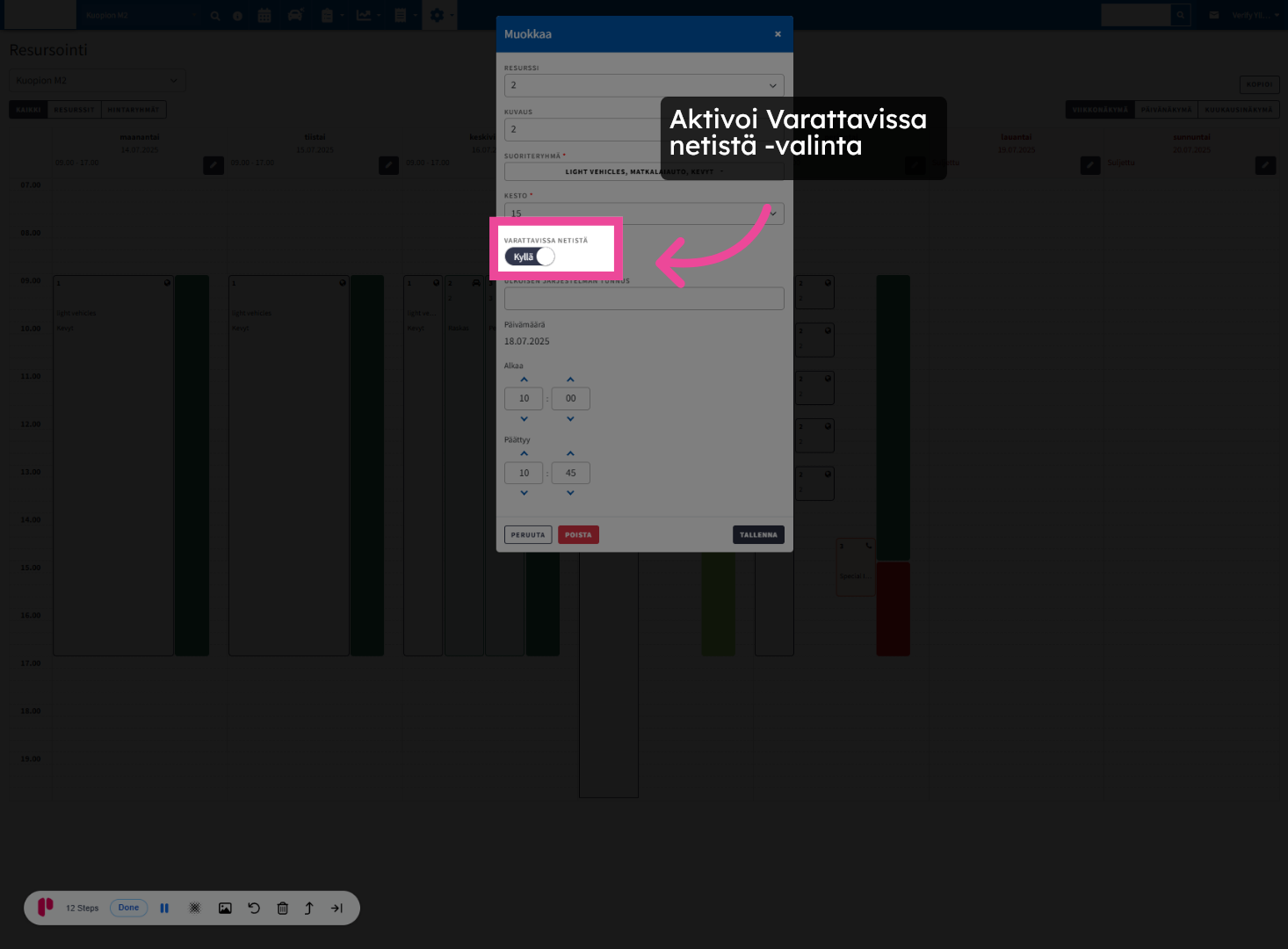
Myös resursointiin täytyy muistaa aktivoida Varattavissa netissä -valinta, jotta kyseiselle resurssille määritetyt suoriteryhmät näkyvät nettiajanvarauksessa.
Aktivoi Varattavissa netistä -valinta

8. Muista Tallentaa valinnat
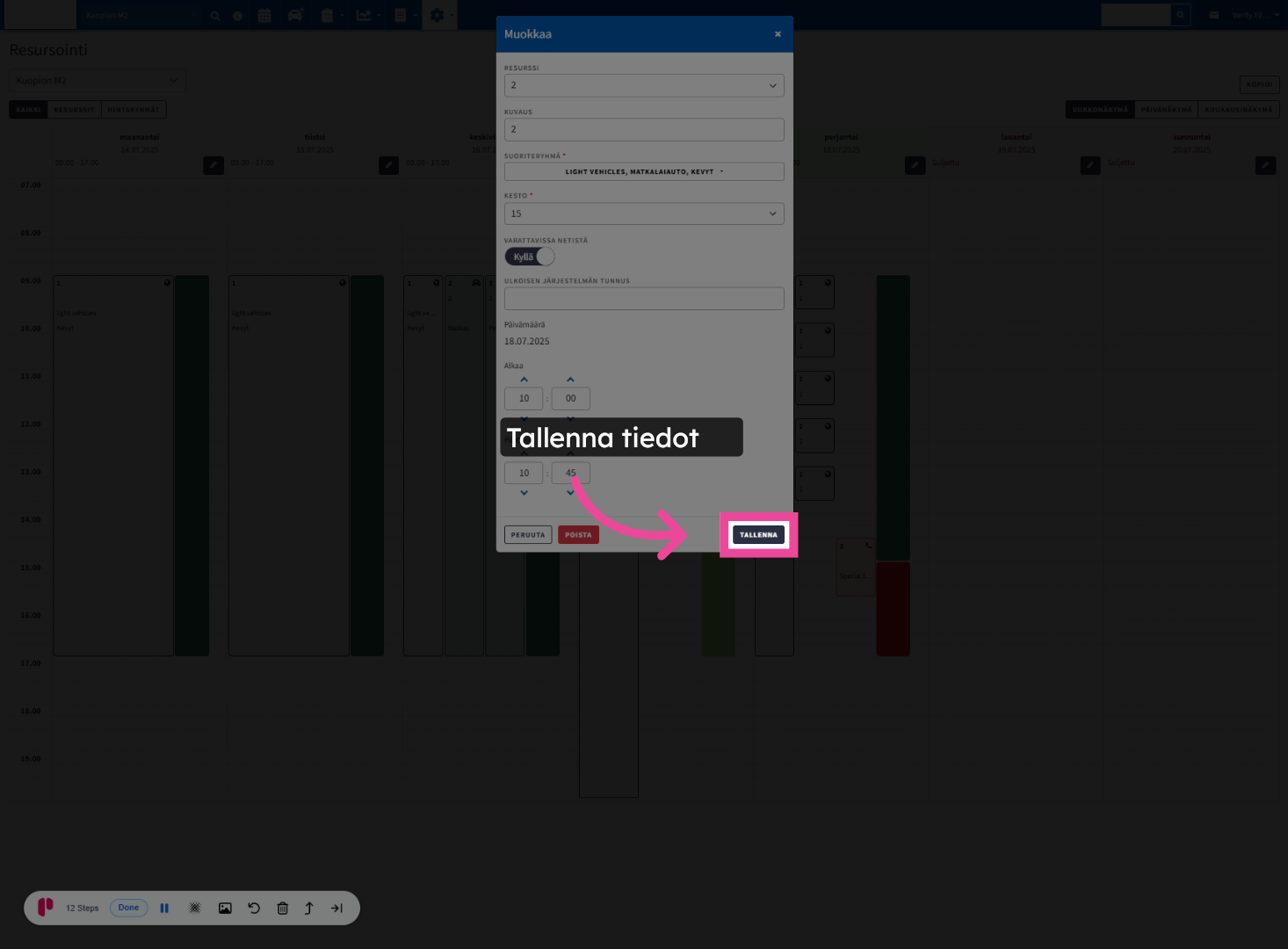
Kun kalenterin ja nettiajanvarauksen määritykset on tehty voit siirtyä määrittelemään mitkä tuotteet on varattavissa ja tapauskohtaisesti myös maksettavissa netistä.
Muista Tallentaa valinnat

9. Valitse onko suorite myytävänä verkossa
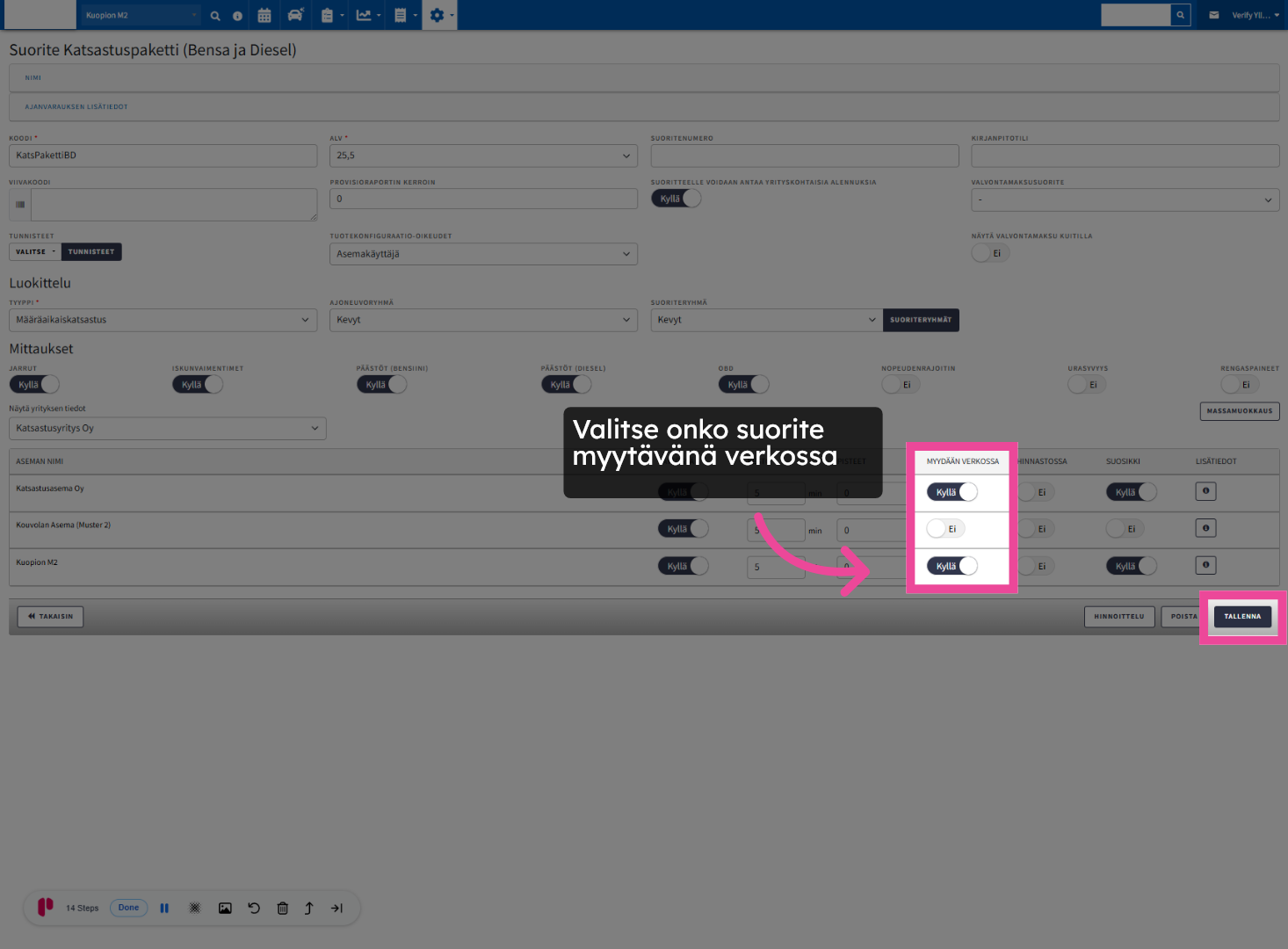
Muster 2 -käyttöliittymässä voit itse määrittää mitkä suoritteet on varattavissa nettiajanvarauksen kautta. Määritys tehdään siis suoritekohtaisesti jokaiselle asemalle erikseen. Voit käyttää tässä myös massamuokkaus-ominaisuutta, jos asemia on paljon. Lopuksi tallenna valinnat.
Valitse onko suorite myytävänä verkossa

Varauksen tekeminen asiakkaan näkökulmasta

Tämä ohje kertoo ja näyttää kuinka nettiajanvaraus toimii asiakkaan näkökulmasta.

1. Valitse asema

Varauksen teko aloitetaan valitsemalla asema, jolle varaus halutaan tehdä. Siirry eteenpäin valitsemalla Seuraava.
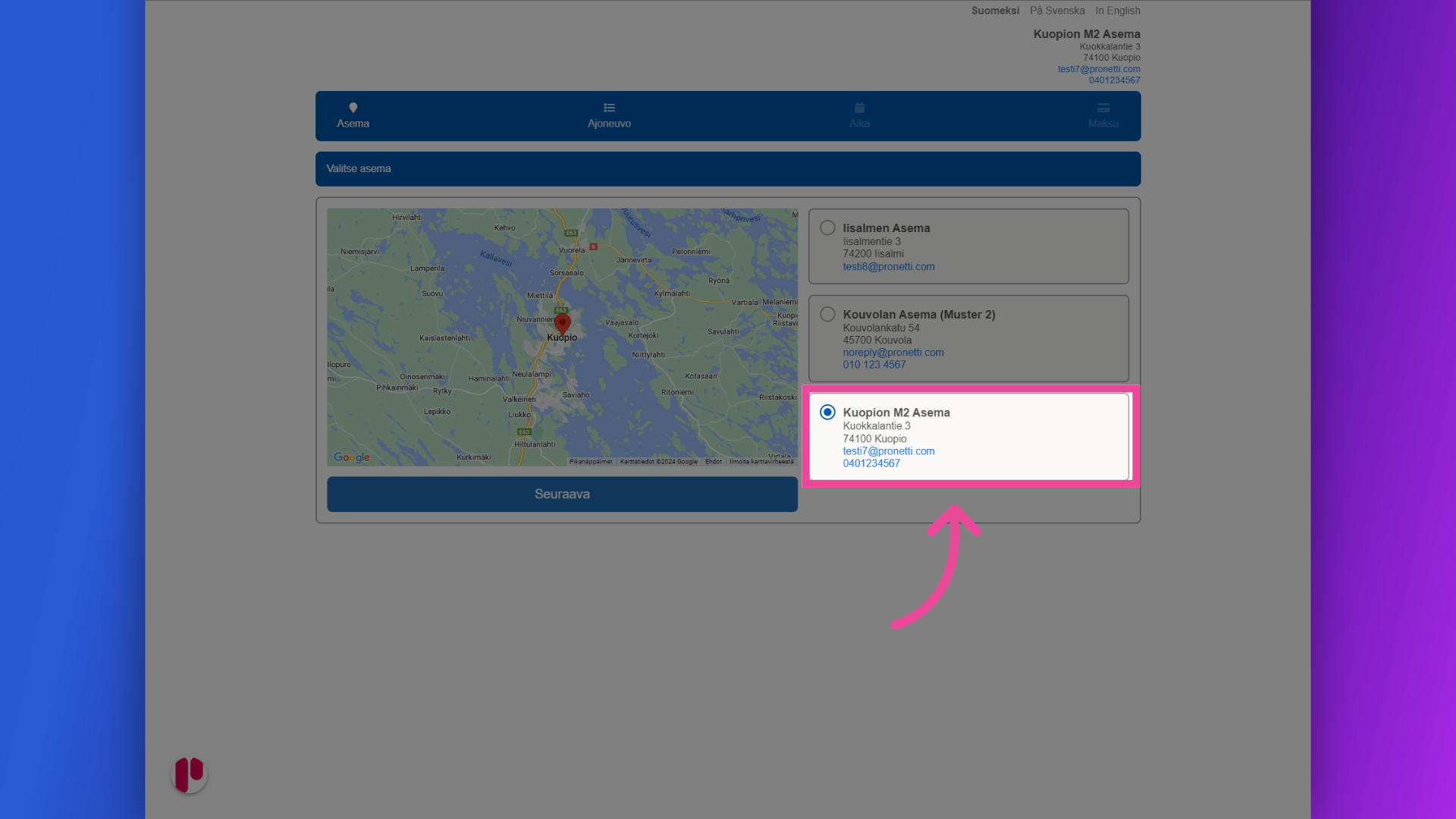
Valitse asema

2. Syötä rekisteritunnus ja valitse palvelu

Tämän jälkeen syötetään rekisteritunnus ja valitaan Palvelu. Valinnan jälkeen järjestelmä siirtyy automaattisesti seuraavalle sivulle. Et siis voi valita kuin yhden palvelun, jolle aika varataan.
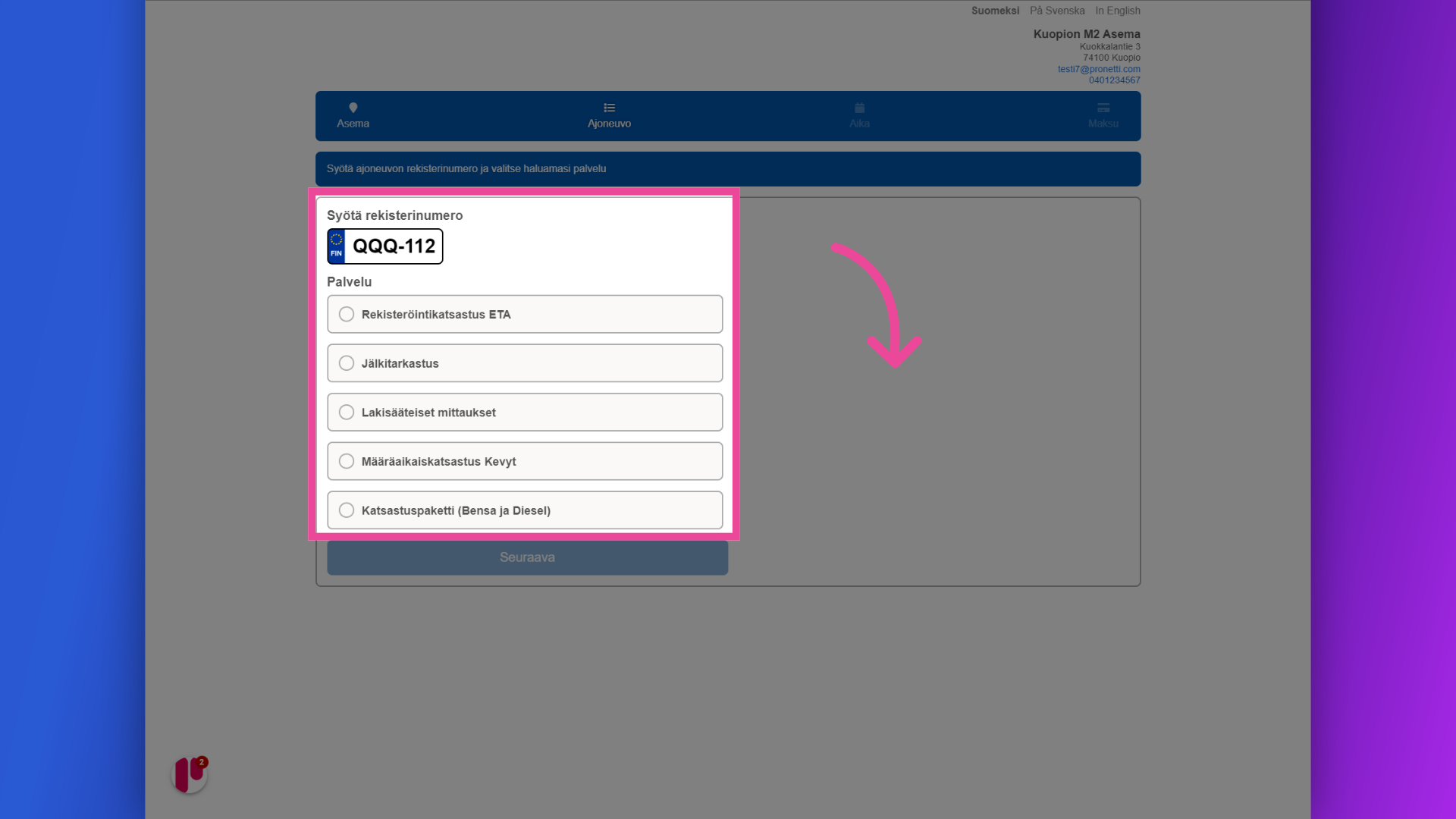
Syötä rekisteritunnus ja valitse palvelu

3. Valitse päivä ja kellonaika

Seuraavana valitaan kalenterista päivä ja sopiva kellonaika.
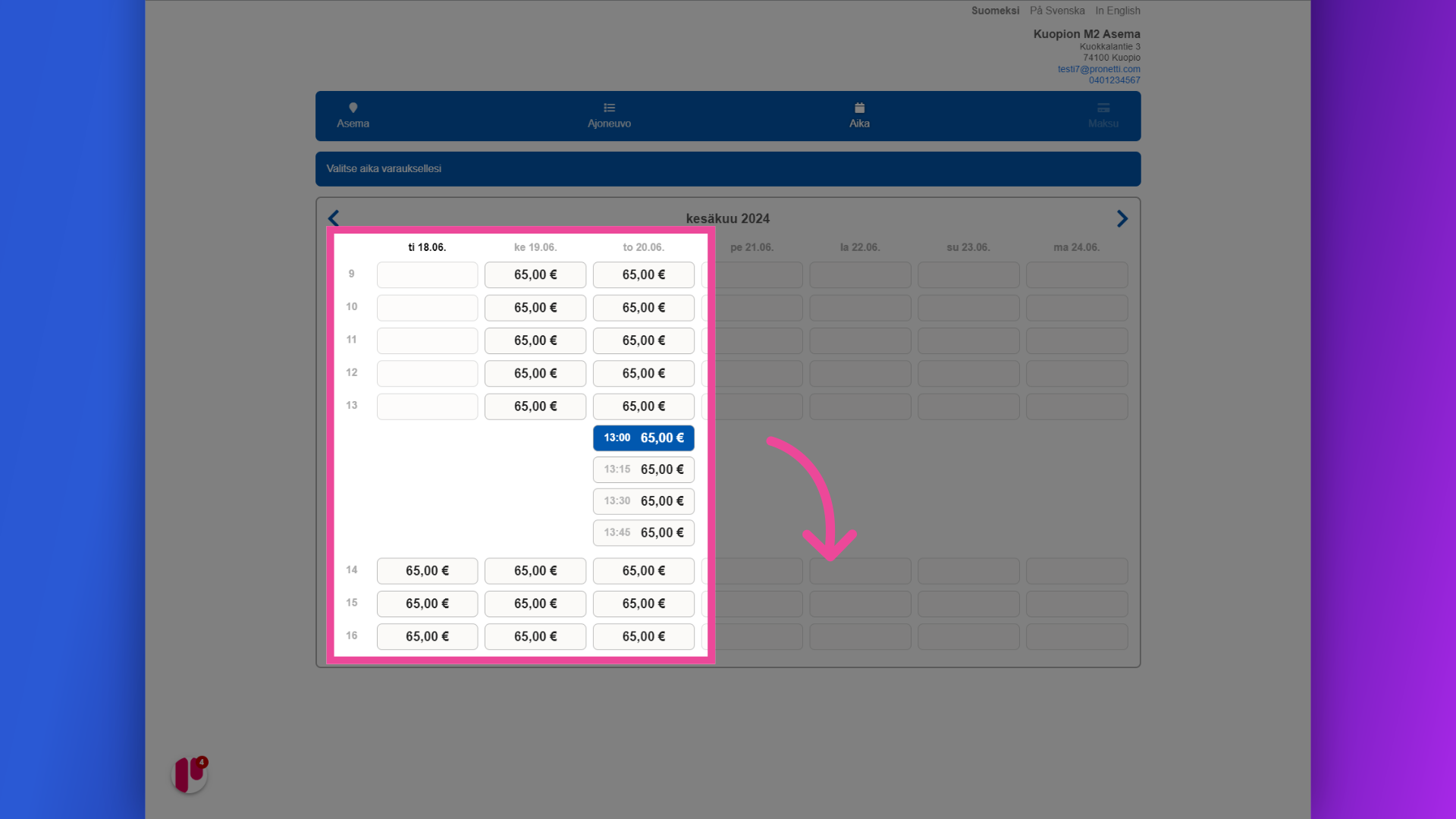
Valitse päivä ja kellonaika

4. Täytä yhteystiedot, valitse maksutapa ja lopuksi paina “Tee varaus”

Tälle sivulle täytetään yhteystiedot ja valitaan maksutapa, jonka jälkeen painetaan “Tee varaus”-nappulaa.
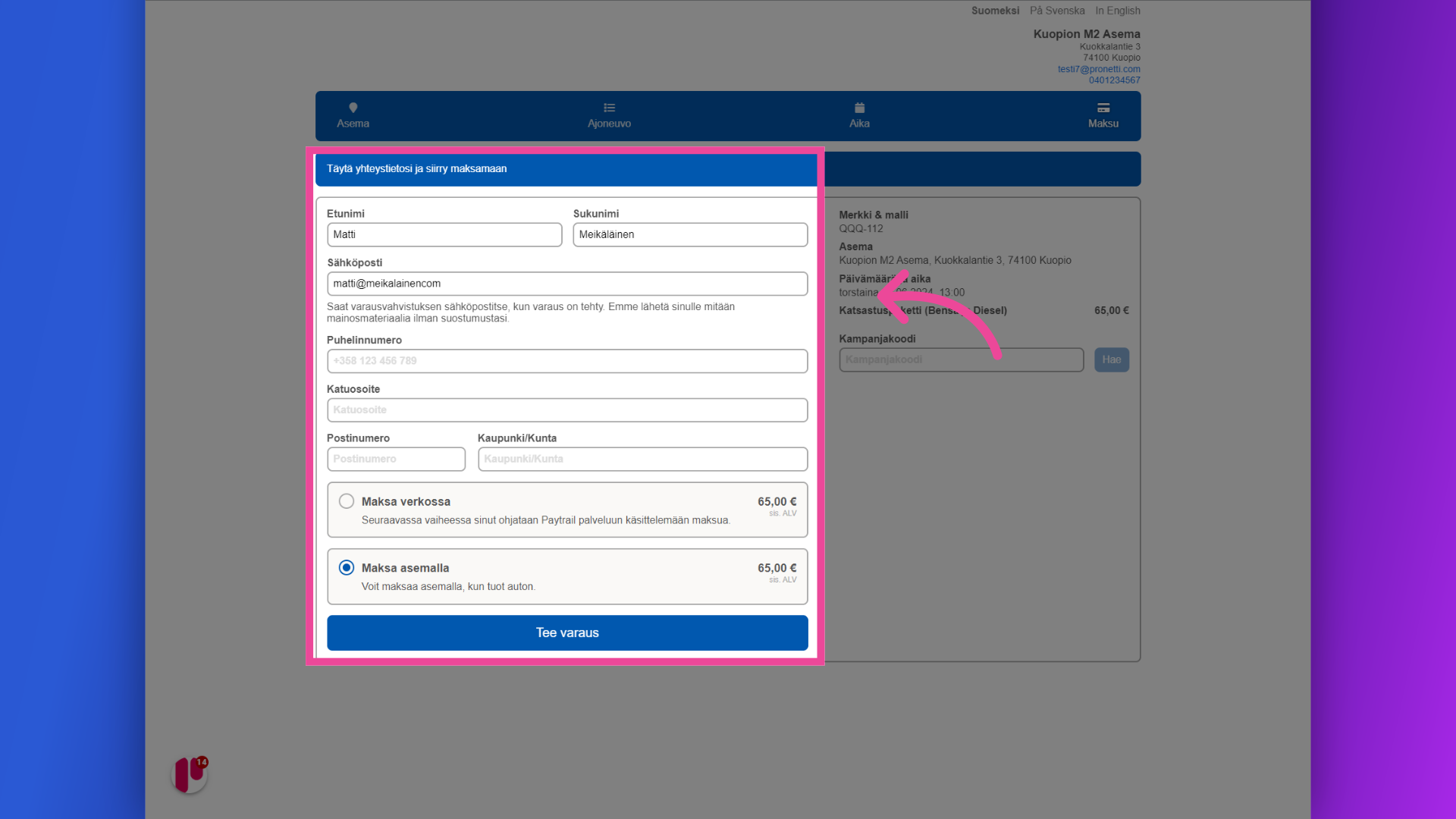
Täytä yhteystiedot, valitse maksutapa ja lopuksi paina 'Tee varaus'

5. Varausvahvistus lähetetään ilmoitettuun sähköpostiosoitteeseen.

Viimeisenä tulee yhteenveto varauksesta ja ilmoitus lähetetystä vahvistuksesta.
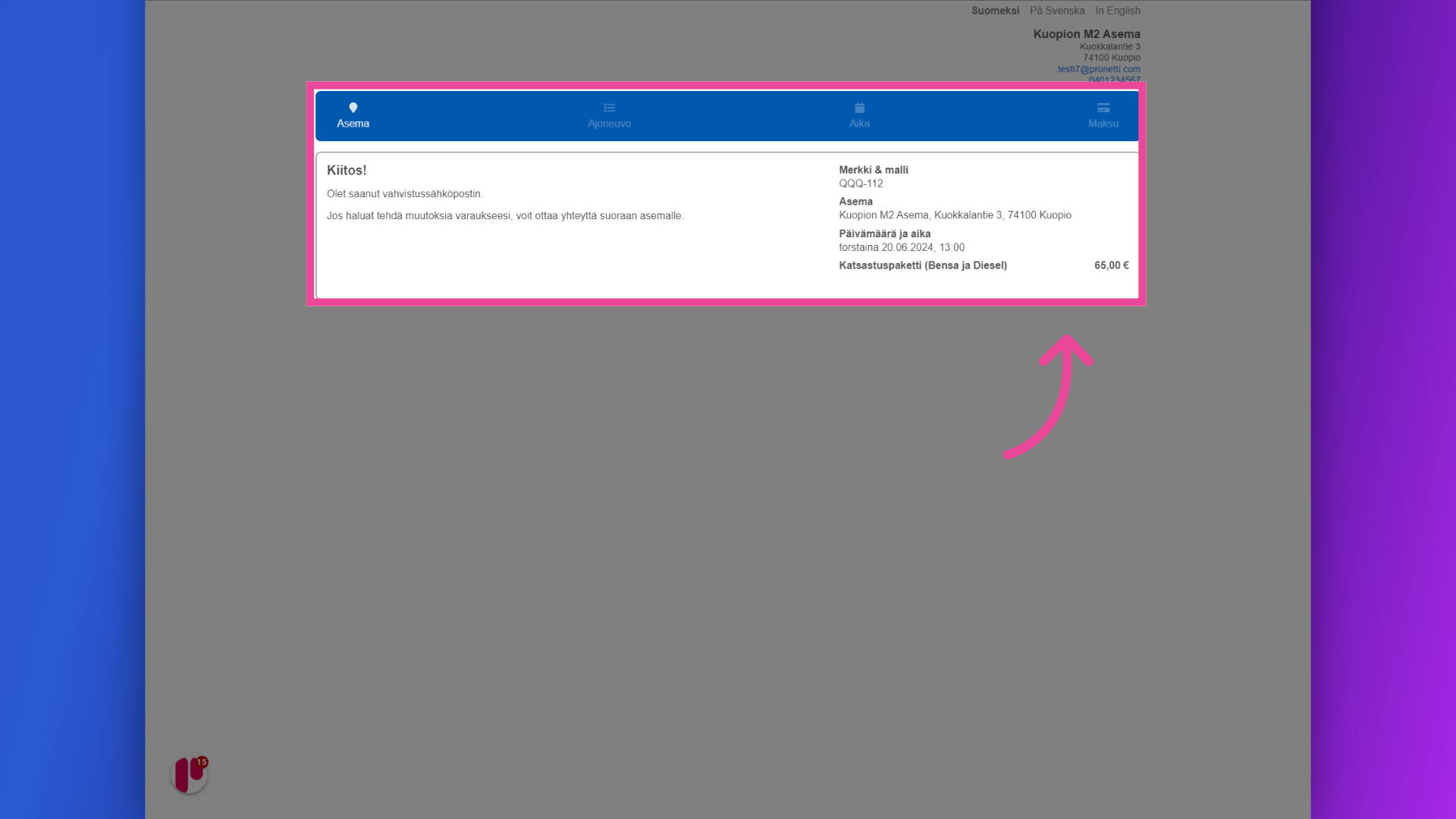
Varausvahvistus lähetetään ilmoitettuun sähköpostiosoitteeseen.

6. Tekeillä oleva varaus

Musterissa tekeillä oleva varaus näkyy näin. Jos varausta ei vahvisteta, se häviää näytöstä 15 minuutin kuluttua ja vapauttaa ajan.
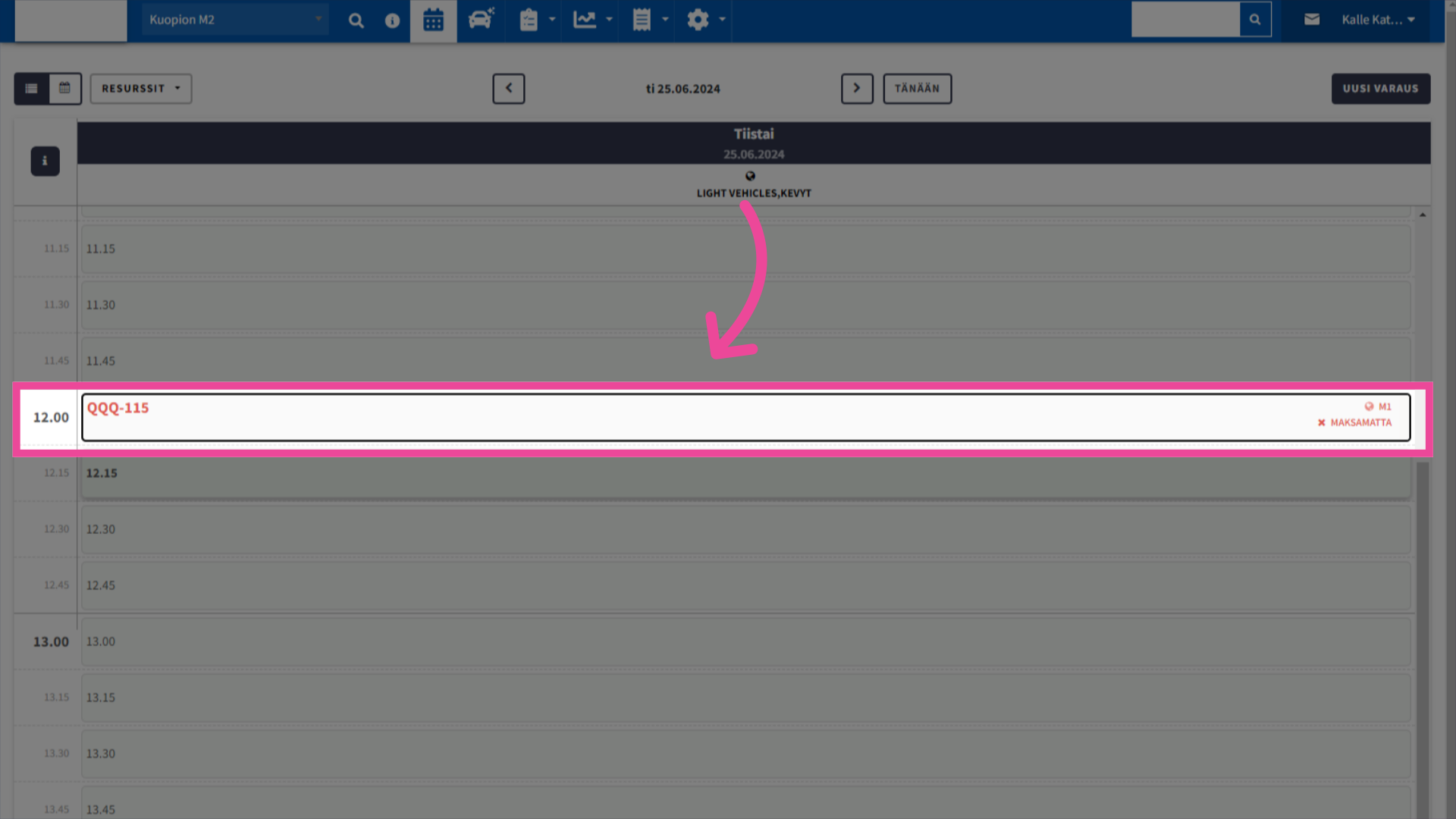
Tekeillä oleva varaus

7. Valmis varaus Musterissa

Valmis, vahvistettu varaus näyttää tältä.
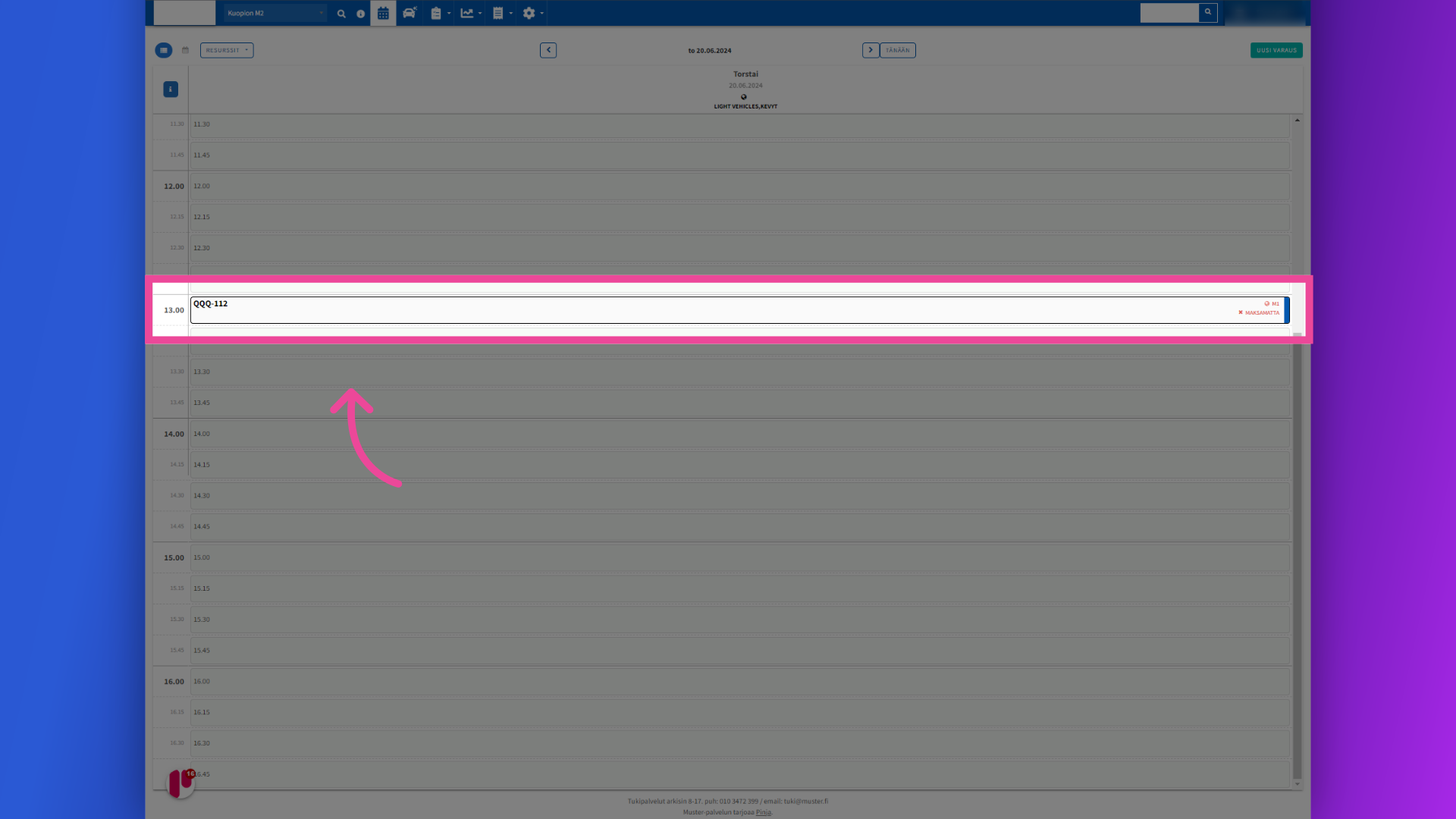
Valmis varaus Musterissa

Musterissa tekeillä oleva varaus näkyy näin:

Vahvistettu varaus puolestaan näin: